俺々ツイート設定方法
1. アプリケーションの登録
Twitter Application Management ページにアクセスします。
Create New Appボタンをクリックします。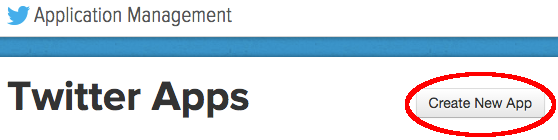
Name、Description、Websiteを入力したら [1] 、Developer Agreementを確認してYes, I agreeにチェックを入れてCreate your Twitter applicationボタンをクリックします。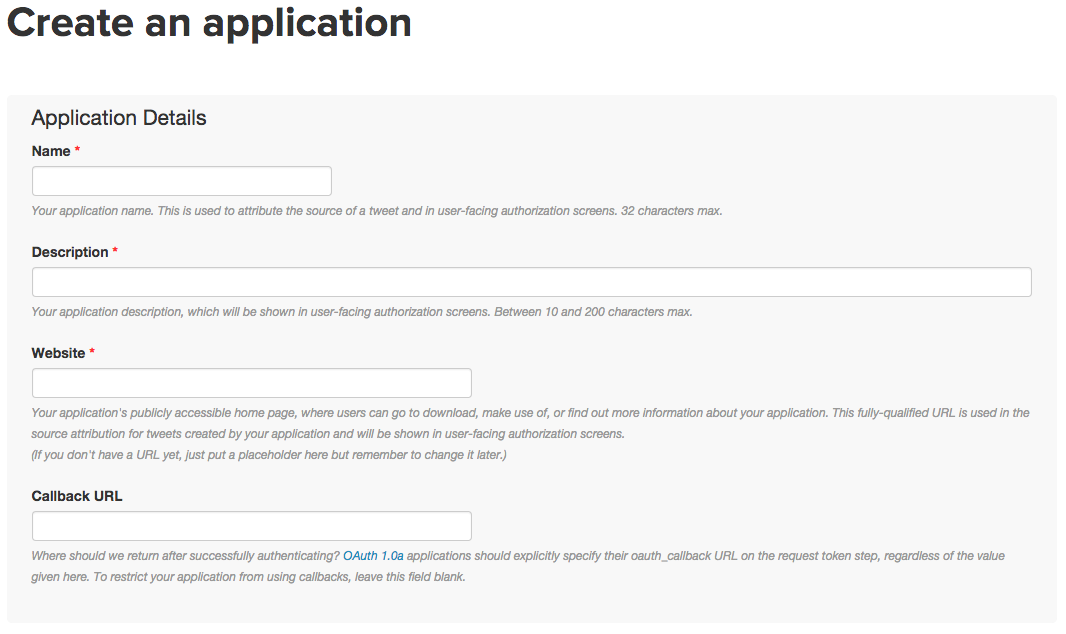
[1] Callback URLは必須ではありません。 入力してもしなくても大丈夫ですが、入力した場合はクライアント情報の登録時に同じURLを入力する必要があります。
2. アプリケーションの設定変更
登録したアプリケーションの詳細ページで
Permissionsタブを表示します。Read and Write、もしくはRead, Write and Access direct messagesを選択してUpdate Settingsボタンをクリックします。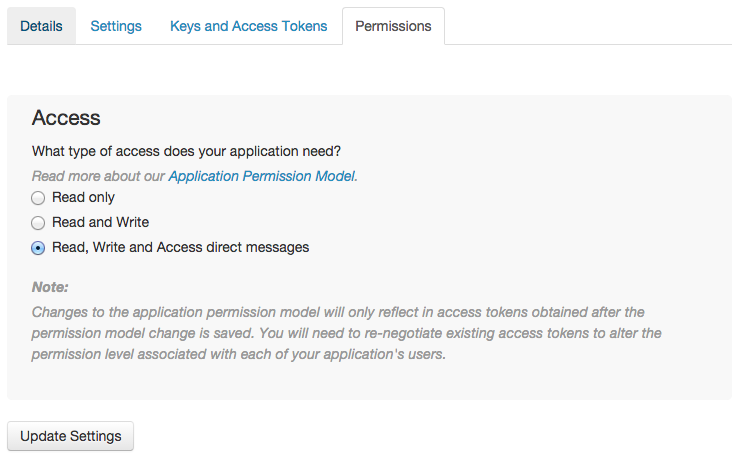
注釈
現在のアプリにはダイレクトメッセージを送信する機能はありませんが、
Read, Write and Access direct messagesのパーミッションを選択しておくことで、 ツイート画面から「D username」形式のコマンドを使用してダイレクトメッセージを送信できます。
3. アプリケーション情報の確認
クライアントの登録時に必要な以下の情報を控えておきます。
| [4] | (1, 2) Keys and Access TokensタブのApplication Settingsで確認可能 |
| [5] | DetailsタブのApplication Settingsで確認可能 警告 Consumer Secret(API Secret)は他人に知られないように注意してください。 |
4. クライアント登録
登録したアプリケーションを俺々ツイートのクライアント情報に登録します。
[
メニュー] → [アプリ変更] → [新規作成] を選択してクライアントの新規作成画面を開きます。 [6]以下の各項目を入力して
保存するボタンをタップします。
| [6] | インストール直後等で1つもクライアントが登録されていない場合はアプリを起動するとクライアントの新規作成画面を表示します。 |
| [7] | アプリ名は俺々ツイート内で識別するためのみに使用するため、Twitterに登録したアプリ名と異なる名前でも問題ありません。ツイートのviaにはTwitterに登録しているアプリ名が表示されます。 |
| [8] | Twitterのアプリ登録時にCallbackURLを入力していない場合は空白のままにします。 |
注釈
apps.twitter.comを参照する のリンクをタップすることで、Twitter Application Management ページを開き、登録内容をコピーすることができます。
5. アカウント選択
- アカウントの選択画面 → [
新規作成] で使用するアカウントを登録します。
6. ツイート
- Enjoy your Twitter life!